Toma el control de tu negocio en 5 minutos
Ya creaste tu cuenta. Al registrarte, un asistente de 4 pasos (negocio → horario → WhatsApp → listo) ya te guió por lo esencial. Esta guía es la referencia completa: estos 5 pasos te llevan de cero a tener tu agente de IA atendiendo a tus clientes por WhatsApp. Sin técnico, sin apps raras — solo tú, tu celular y este panel.
Antes de empezar
- Tu cuenta creada y con sesión abierta en el panel.
- Tu celular con el WhatsApp que quieres conectar a la mano.
- 5 minutos sin interrupciones. ✨
Los 5 pasos
Cada uno toma alrededor de un minuto. Avanza en orden; los pasos se guardan solos.
- 01~1 min
Conecta tu WhatsApp
Dónde: Panel → Integraciones
Abre Integraciones y pulsa “Conectar WhatsApp”. Verás un código QR que escaneas como en WhatsApp Web (Ajustes → Dispositivos vinculados → Escanear código). ¿Estás en el mismo celular? Usa el código de 8 dígitos: en Dispositivos vinculados elige “Vincular con número de teléfono” y teclea el código (no necesitas otra pantalla). Cuando el panel diga “Conectado”, está listo.
- Usa el número dedicado a tu negocio (no tu WhatsApp personal).
- ¿Conectas desde el mismo celular? Mejor el código de 8 dígitos (sin cámara).
- Mantén el celular con internet durante la conexión.
Tip: ¿No escanea a la primera? Cierra sesión de dispositivos viejos en tu celular y vuelve a intentarlo.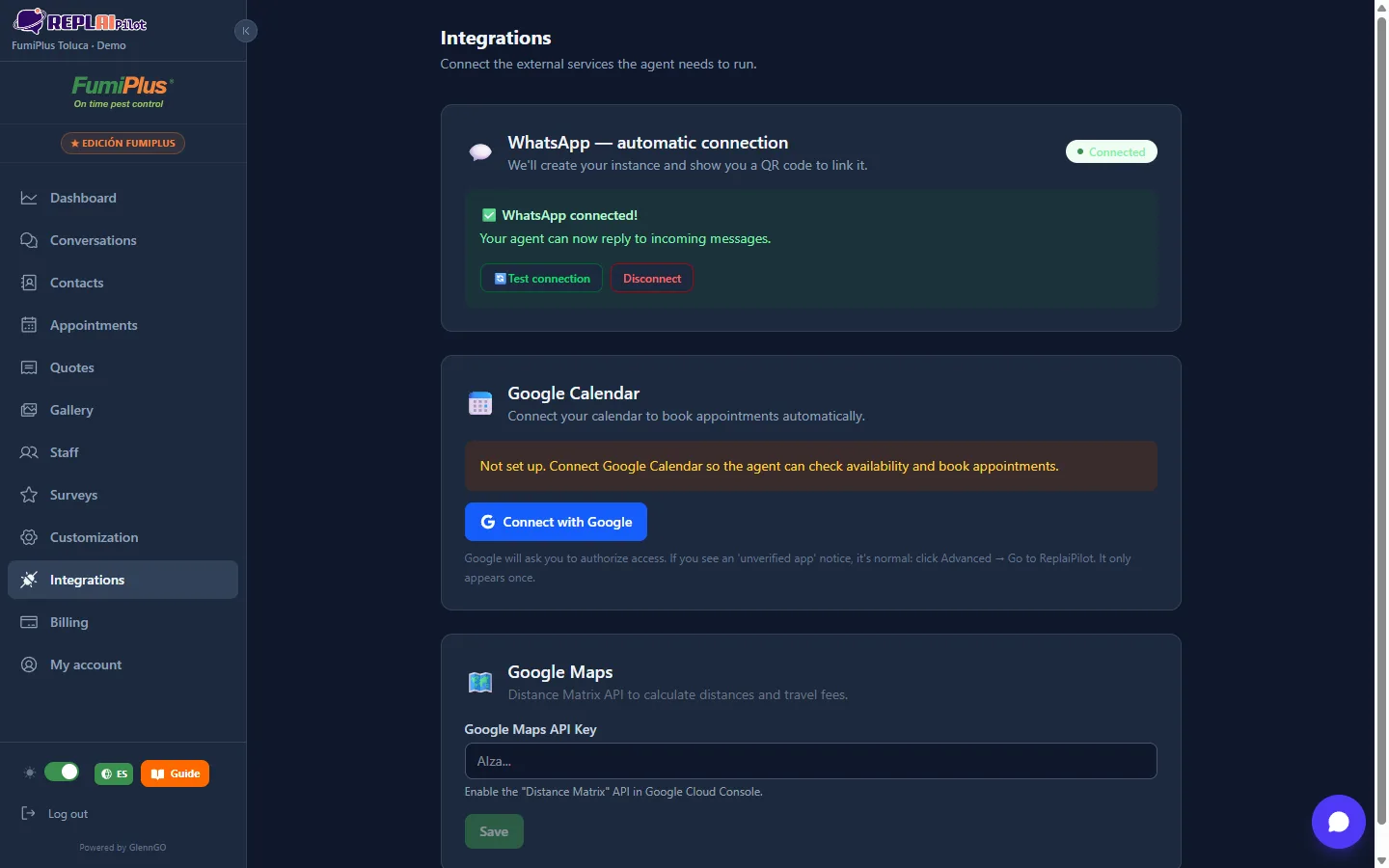
- 02~1 min
Preséntale a tu agente quién eres
Dónde: Panel → Personalización → Negocio
Dile tu nombre, tu rubro y qué vendes u ofreces. Escribe en lenguaje simple cómo te presentarías a un cliente nuevo. Esto define la personalidad y el tono de tu agente (profesional, amigable, casual…).
- Incluye lo que hace especial a tu negocio.
- Menciona tu zona y cómo te gusta atender.
Tip: Cuanto más claro seas acá, mejor responde tu agente. Lo puedes ajustar cuando quieras.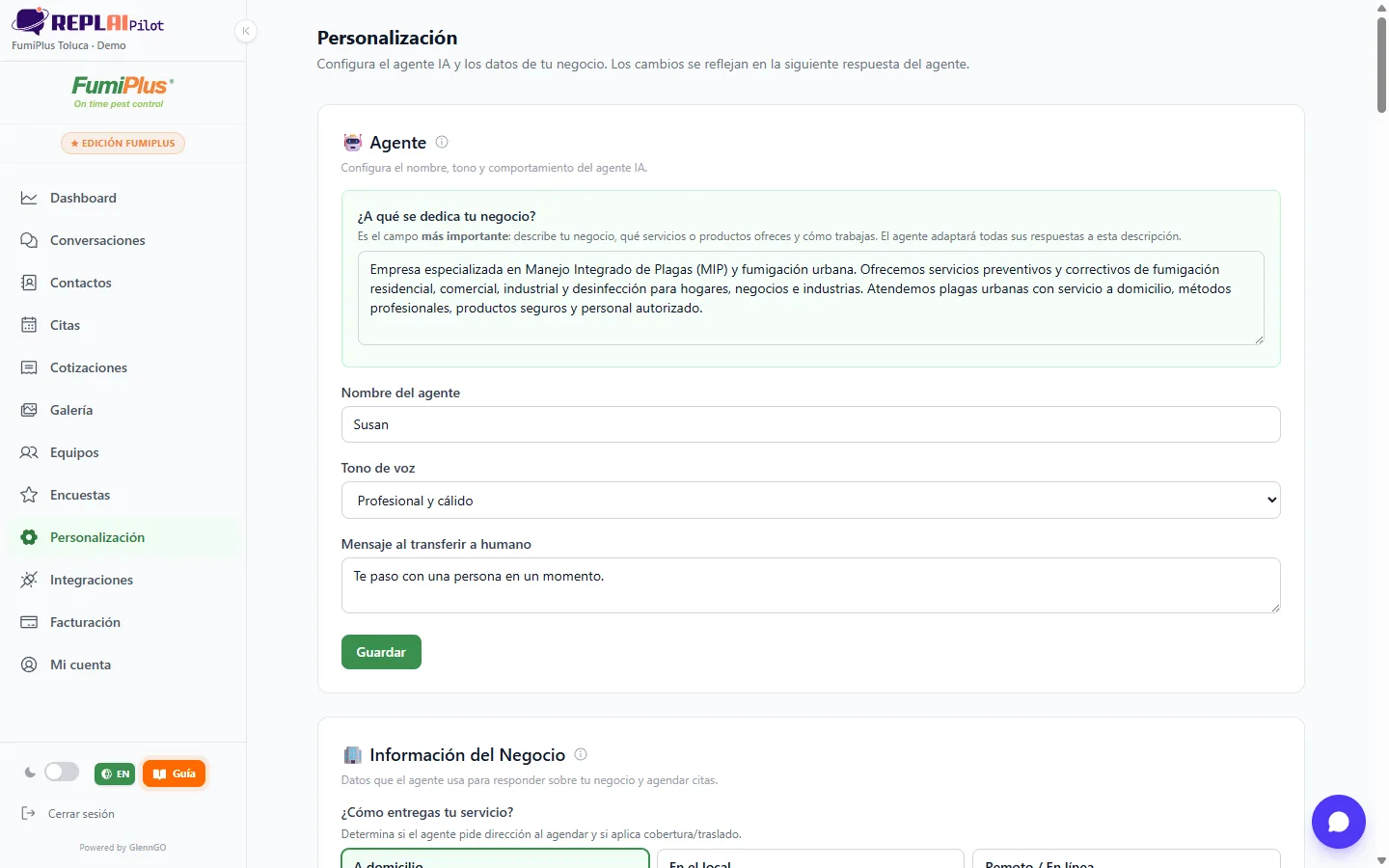
- 03~1 min
Agrega tus servicios y precios
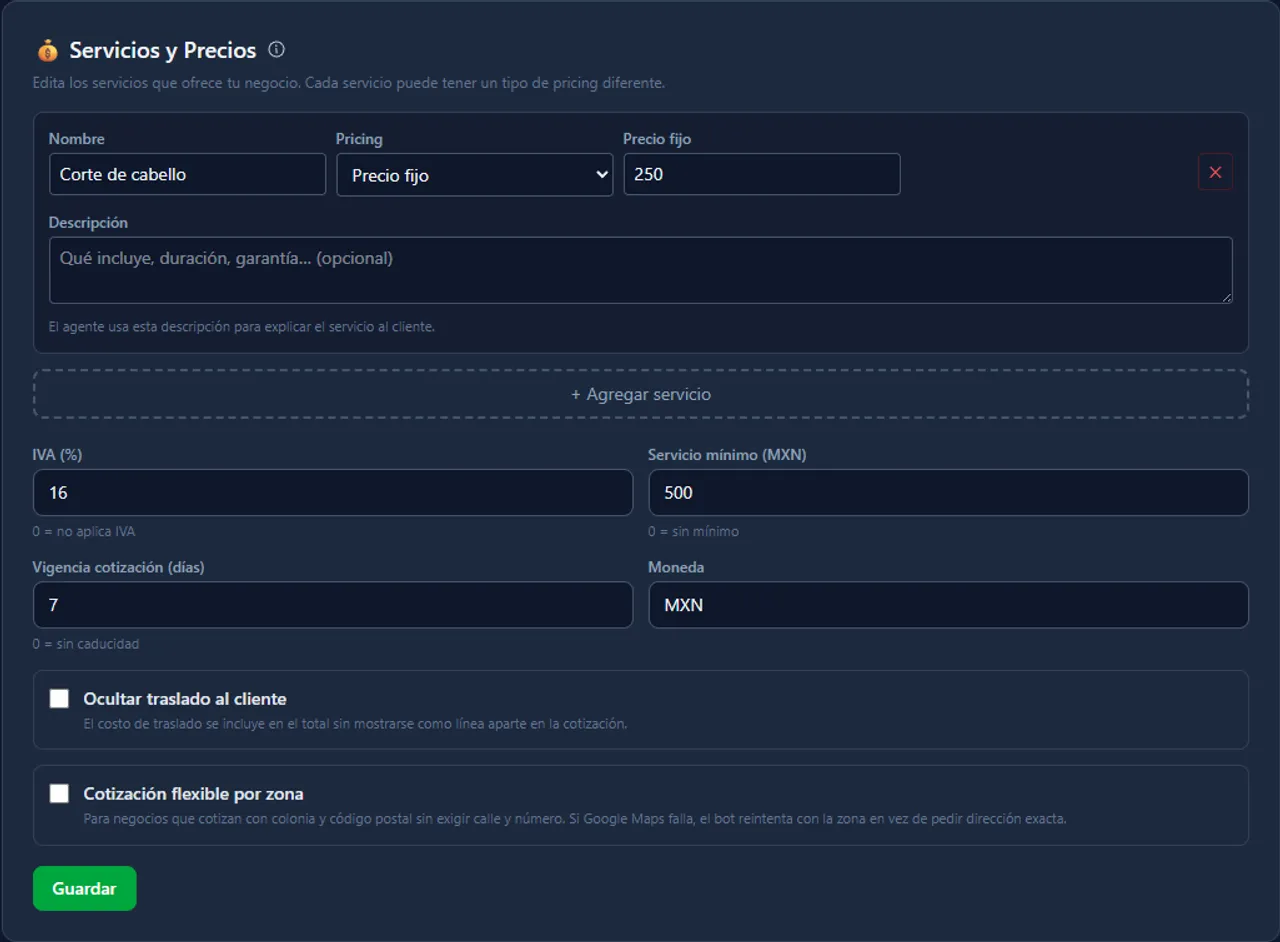
Dónde: Panel → Personalización → Servicios y precios
Carga lo que ofreces, con sus precios y en la moneda que cobres. El agente cotiza con esto solo — no inventa. Si cobras por m², por unidad o precio fijo, configúralo acá.
- Al menos tus 2-3 servicios más pedidos.
- Revisa que los precios estén bien antes de guardar.
- 04~1 min
Define tu horario y tu zona
Dónde: Panel → Personalización → Horario y Cobertura
Marca qué días y horas atiendes, y a qué zona llegas (o si atiendes en tu local o remoto). Así el agente solo agenda cuando realmente puedes. Tip: si prefieres cotizar sin pedir calle, activa la Cotización flexible por zona (colonia + código postal).
- Tu horario real (incluye descansos).
- Tu zona de cobertura o tu dirección.
Tip: ¿Atiendes en tu local en vez de a domicilio? Marca el modelo correcto y el agente lo respeta.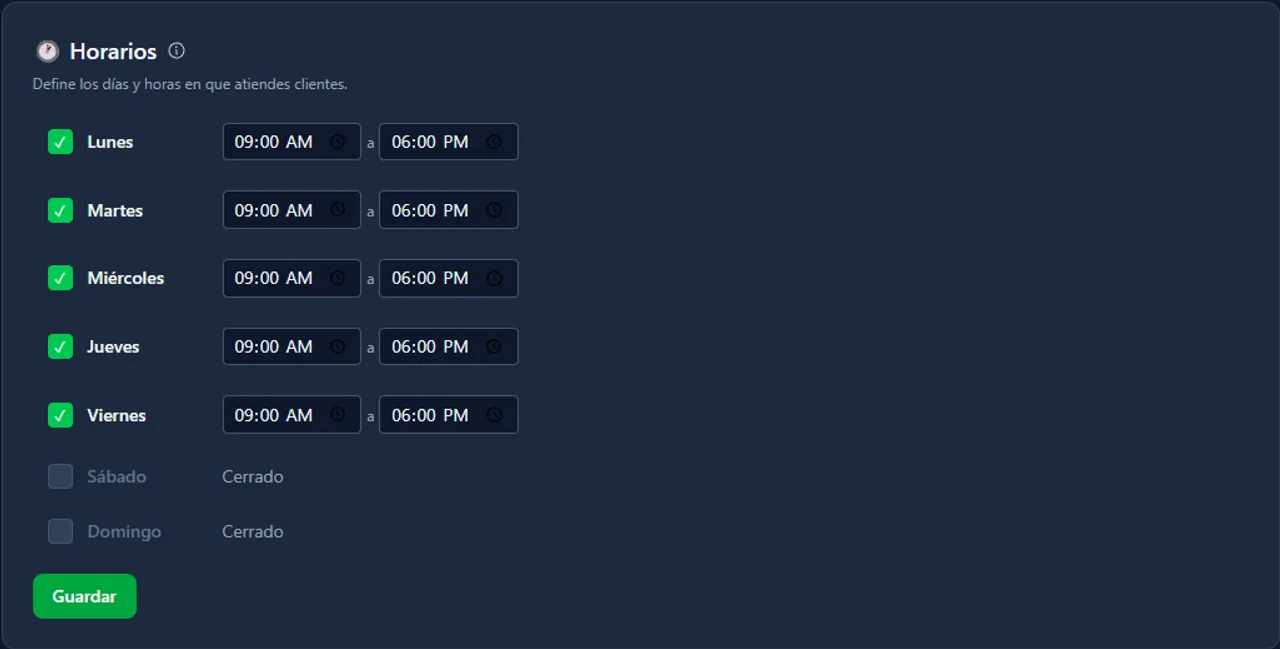
- 05~1 min
¡Pruébalo!
Dónde: Tu propio WhatsApp
Escríbele a tu número conectado desde otro celular, o pídele a alguien que te escriba. Pregúntale precios, pide una cita, manda una foto. Vas a ver cómo tu agente responde, cotiza y agenda solo.
- Haz la prueba como si fueras un cliente real.
- Si algo no te gusta, ajusta en Personalización y vuelve a probar.
Tip: Lo que respondes tú a mano y lo que responde el agente viven juntos en Conversaciones. Tú tomas el control cuando quieras.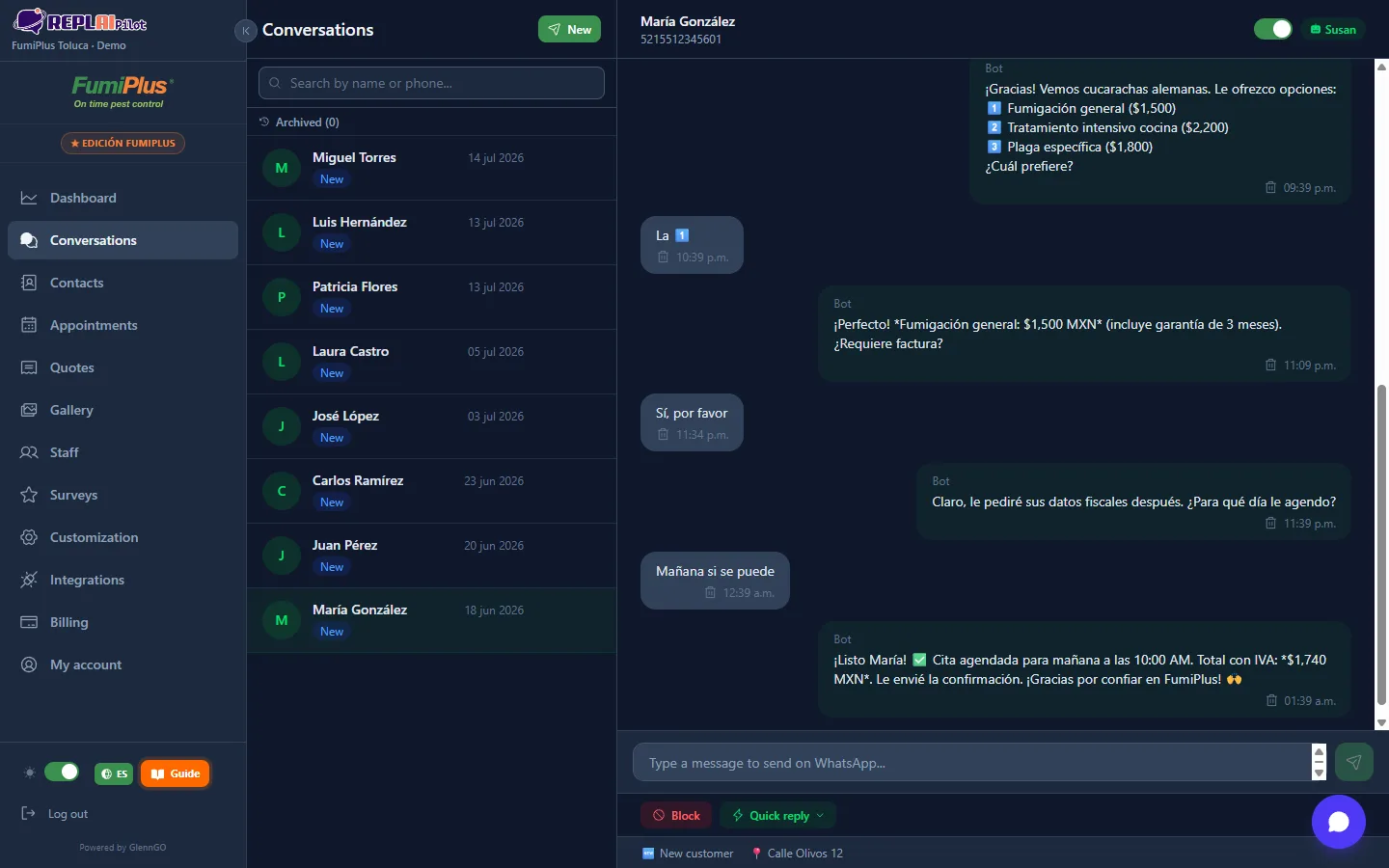
¡Listo! Tu agente ya atiende 24/7
A partir de acá, tu agente responde, cotiza y agenda por ti — de día, de noche y en fin de semana. Tú lo vigilas y lo afinas desde el panel.
- WhatsApp conectado y respondiendo.
- Tus servicios y precios cargados.
- Tu horario y zona configurados.
Cuando ya estés cómodo
Esto no es necesario para empezar, pero potencia tu agente. Tómalos con calma, uno a la vez.
Carga a tu equipo
Agrega técnicos o colaboradores —e invita vendedores con el rol Ventas— en Equipos (Plan Business). El agente les asigna citas.
Sube tu Galería
Tus fotos y videos en catálogo. El agente los envía como tarjeta para que el cliente vea y elija.
Conecta Google Calendar
Sincroniza tu calendario y manda recordatorios automáticos. (Plan Pro+)
Crea respuestas rápidas
Plantillas para lo que repites seguido. Un clic y lo envías con tu tono.
Afina tu cobertura
Define zonas incluidas y excluidas para que el agente sepa exactamente a dónde sí llegas.
¿Todo listo? A vender.
¿Te trabaste en algún paso? Escríbenos por el chat de soporte (abajo a la derecha) y te ayudamos.